

Ein Foto verursacht selten ein Problem mit dem Speicherplatz. Einige Tausend — schon eher.
Große Dateien können auch in alltäglichen Situationen problematisch sein: Ein Anmeldeformular akzeptiert Anhänge mit einer Größe von höchstens 2 MB, das Versenden von Nachrichten dauert zu lange oder die Seite lehnt ein Foto im HEIC-Format ab. In jedem dieser Fälle bedeutet die Bitte um „Verkleinern des Fotos“ etwas leicht anderes.
Dieser Leitfaden zeigt, wie man die Größe eines Fotos auf dem iPhone auf fünf praktische Arten verkleinert. Die Wahl hängt davon ab, ob du eine kleinere Datei zum Versenden benötigst, Fotos mit gleicher Breite in Pixeln oder mehr freien Speicherplatz in der Bibliothek.
Wie man die Größe eines Fotos überprüft und die angegebenen Werte versteht
Öffne das Bild in der Fotos-App und wische dann nach oben oder tippe auf die Informationsschaltfläche. Im Detailbereich siehst du das Format des Fotos, seine Abmessungen in Pixeln und die Dateigröße.
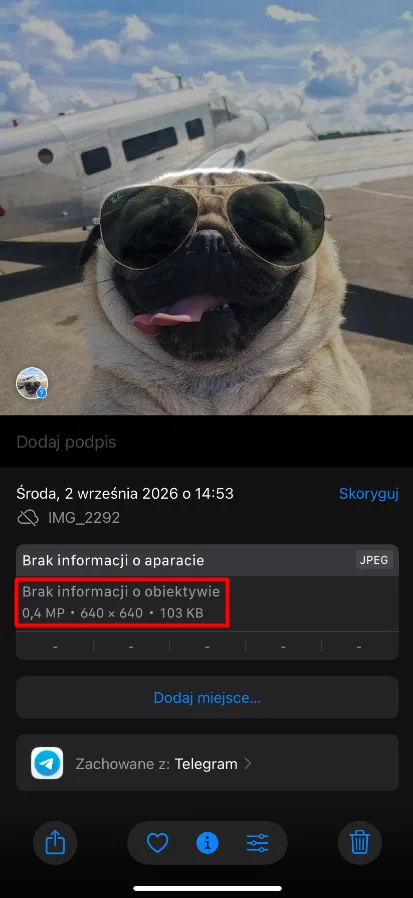
Auf diesem Screenshot bedeutet JPEG das Format, 640 × 640 sind die Abmessungen in Pixeln und 103 KB ist die Dateigröße. Vergleiche bei einem Anhangs- oder Dateiübertragungslimit genau den Wert, der in KB oder MB angegeben ist.
Die Abmessungen bestimmen die Breite und Höhe des Bildes. Ihre Verringerung entfernt einen Teil der Pixel, was normalerweise zu einer kleineren Datei führt. Es bleiben jedoch weniger Details, die bei späterem Zuschneiden oder Drucken des Fotos verwendet werden können.
Die Dateigröße hängt auch vom Format und der Kompression ab. Zwei Bilder mit identischen Abmessungen können unterschiedlich viel Speicherplatz beanspruchen. Die Änderung des Formats von HEIC zu JPEG kann die Kompatibilität mit einer App oder Webseite verbessern, muss jedoch die Datei nicht verkleinern.
Der belegte Speicherplatz ist ein weiteres Thema: Es geht um den gesamten Speicher, den die Fotobibliothek nutzt. Das Erstellen einer kleineren Kopie erleichtert das Hochladen des Bildes, jedoch nimmt das Beibehalten beider Versionen mehr Platz auf dem Telefon in Anspruch.
Wenn sich das Foto in der Dateien-App befindet, tippe darauf und halte es gedrückt, und wähle dann „Info abrufen”, also Informationen zur Datei. Achte auch auf die Dateiendung. Selbst eine kleine HEIC-Datei kann eine JPEG-Kopie benötigen, wenn das Zielgerät HEIC nicht unterstützt.
Wie man die Größe eines Fotos auf dem iPhone reduziert: fünf Methoden
Methode 1: Verwende eine Kompressions-App
Wenn du das Foto auf dem iPhone lieber mit einer App komprimieren möchtest, ist eine der Optionen die Clever Cleaner-App für iPhone. Sie hilft dabei, die Bibliothek zu verwalten: Sie findet Duplikate, entfernt unnötige Dateien und komprimiert Fotos und Videos, die du behalten möchtest.
Die in ihr verfügbare Kompression mehrerer Bilder gleichzeitig ermöglicht es, mehrere Bilder auszuwählen, den Kompressionsgrad zu wählen und bereits vor Beginn die voraussichtliche Größenreduzierung zu überprüfen. Dadurch muss nicht jedes Bild einzeln verarbeitet werden.
- Öffne Clever Cleaner oder installiere die App, wenn du sie noch nicht hast. Erlaube den Zugriff auf die Bilder, die du komprimieren möchtest.
- Tippe auf Komprimieren, um den Bildschirm für die Medienkompression zu öffnen.
- Wähle Fotos aus und markiere mehrere Bilder, die du zusammen verarbeiten möchtest.
- Öffne die Kompressionseinstellungen für die markierten Bilder.
- Beginne mit der Einstellung Optimal. Es sind auch Mittel und Max verfügbar. Bevor du eine stärkere Kompression auf eine große Gruppe von Bildern anwendest, teste sie an einer kleinen Stichprobe.
- Überprüfe die voraussichtliche Größenreduzierung, die unter den Kompressionsoptionen sichtbar ist.
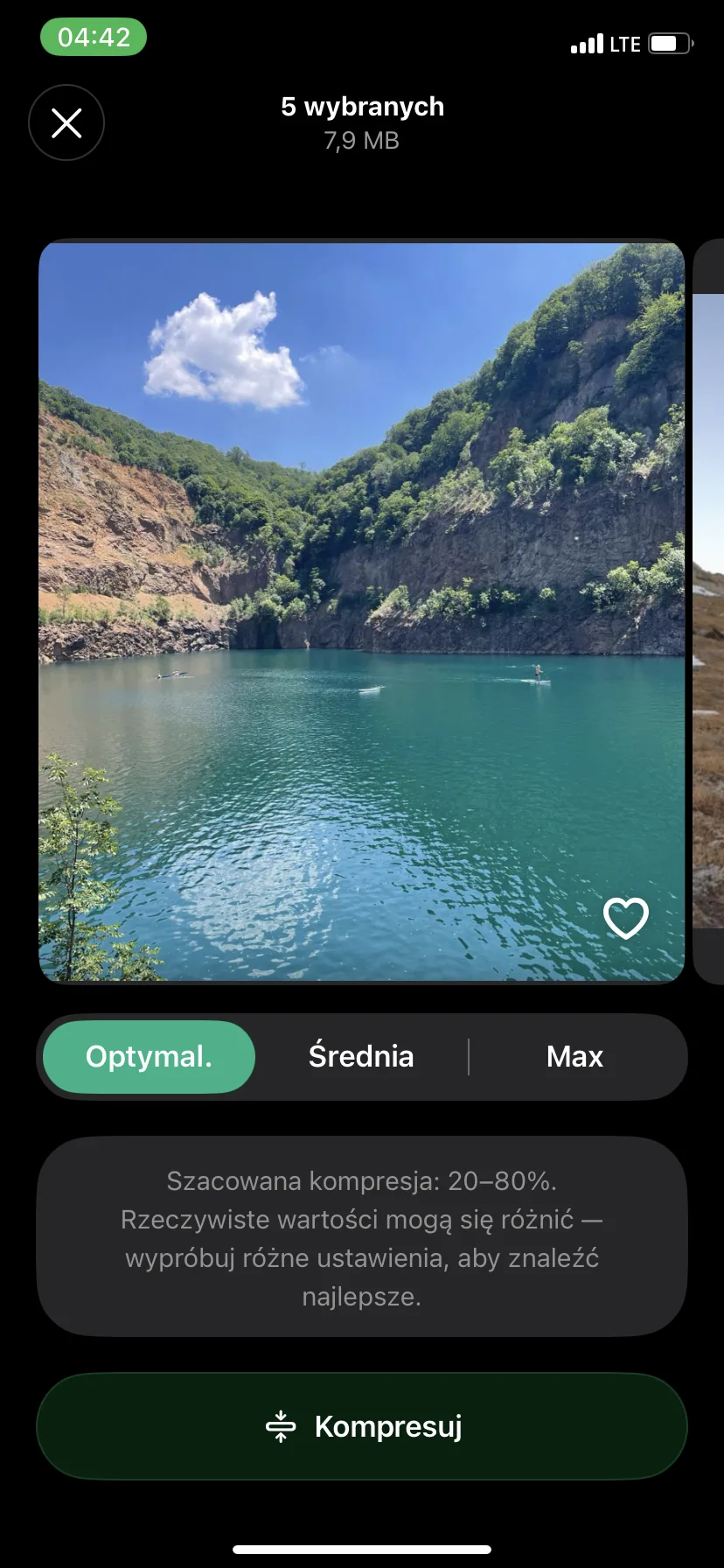
- Tippe auf Komprimieren und warte, bis die Verarbeitung abgeschlossen ist.
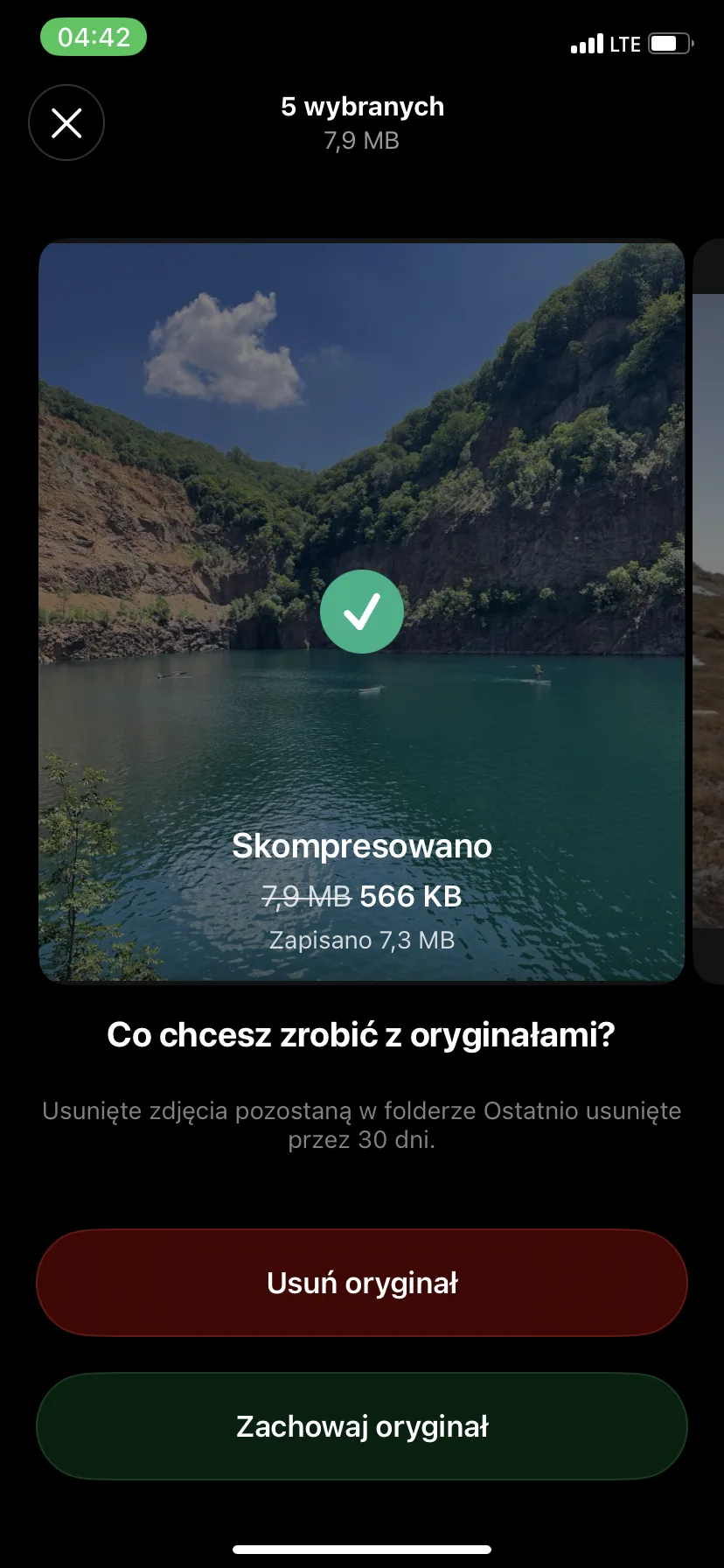
- Bei dem ersten Versuch wähle Original beibehalten, um das Original zu behalten. Öffne die komprimierten Kopien in der Fotos-App und vergleiche sie mit den Originalen, bevor du dich entscheidest, etwas zu löschen. Das Beibehalten beider Versionen nimmt zunächst zusätzlichen Speicherplatz in Anspruch. Gelöschte Originale bleiben bis zu 30 Tage im Album Zuletzt gelöscht.
Für Fotos, die zum Versenden oder Ansehen auf dem Telefon gedacht sind, probiere die Medium-Kompression aus. Wenn du sie bearbeiten oder drucken möchtest, beginne mit Optimal und überprüfe, ob die Details weiterhin klar sind.
Methode 2: Verwende ein Online-Bildkompressionstool
Wenn du keine App installieren möchtest, kannst du ein Online-Bildkompressionstool verwenden. Eine Option ist TinyPNG: es reduziert Grafikdateien und kann sie auch in ein anderes Format konvertieren.
Du lädst die Fotos hoch, wartest, bis der Dienst sie komprimiert hat, und lädst dann die kleineren Kopien herunter. Das ist eine bequeme Lösung für gelegentliches Hochladen von Dateien, solange es dir nichts ausmacht, deine Bilder an einen Online-Dienst zu senden.
- Öffne TinyPNG in Safari und tippe auf den Upload-Bereich.
- Wähle ein Bild aus der Fotos- oder Dateien-App aus. Warte, bis die Kompression abgeschlossen ist.
- Wenn du ein anderes Format benötigst, aktiviere „Konvertiere meine Bilder automatisch“ und wähle ein vom Ziel unterstütztes Format. Andernfalls lasse die Konvertierung deaktiviert. Ausnahmen sind hochgeladene HEIC-Dateien: TinyPNG konvertiert sie in JPEG.
- Lade das Ergebnis herunter, finde es in der Dateien-App und überprüfe die Größe, bevor du es weiter sendest.
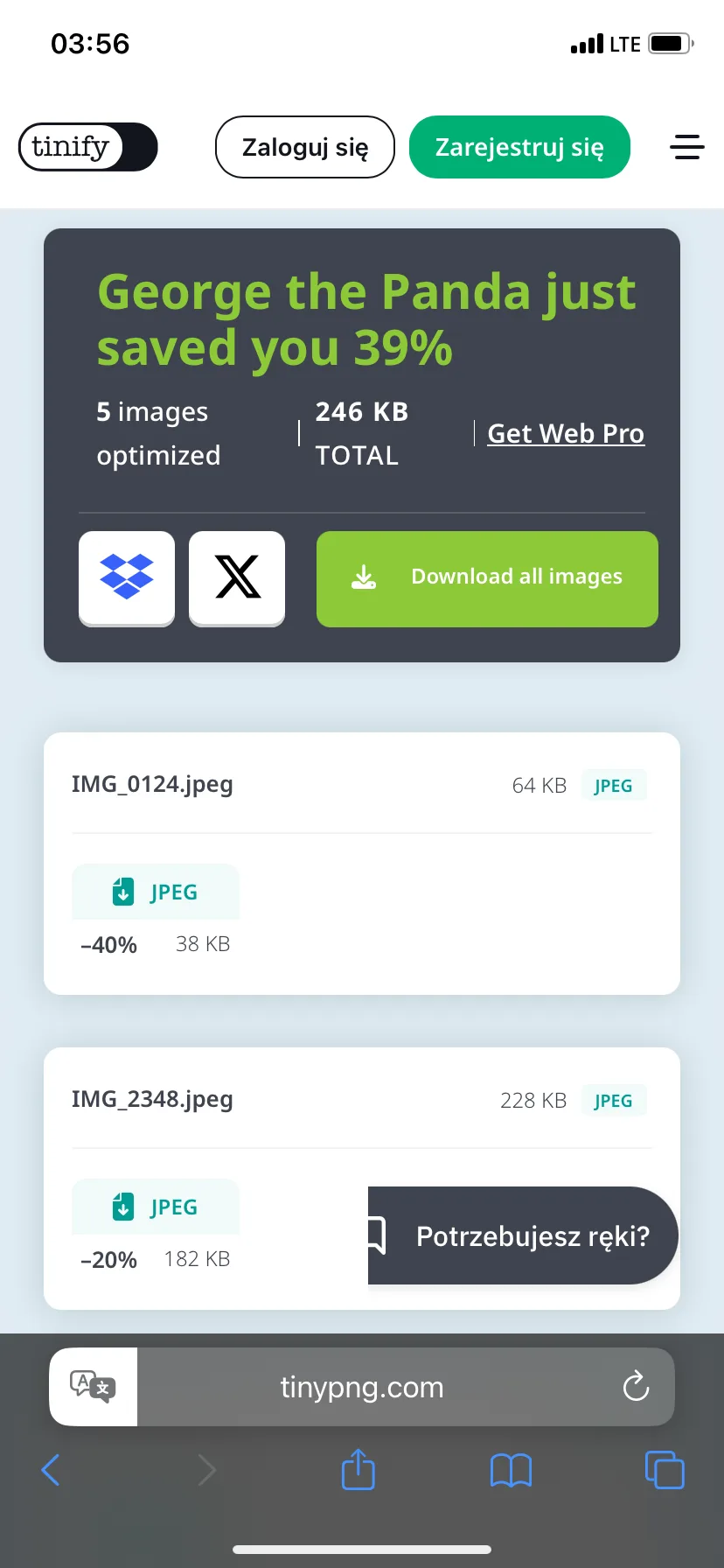
TinyPNG verarbeitet die hochgeladenen Bilder auf seinen Servern. Für private Dokumente oder Fotos, die du lieber auf deinem Telefon behalten möchtest, verwende stattdessen Clever Cleaner, die Dateien-App oder Kurzbefehle.
Methode 3: Ändere das Format und die Größe des Bildes in der Dateien-App
Um ein kleineres Bild zu erhalten, ohne eine weitere App zu installieren und es auf eine Website hochzuladen, probiere die in das iPhone integrierte Dateien-App aus. Ihre Funktion „Bild konvertieren“ erstellt eine separate Kopie des Bildes und ermöglicht es dir, eine kleinere Größe auszuwählen.
Du kannst das aktuelle Fotoformat beibehalten oder es bei Bedarf ändern – zum Beispiel in JPEG für eine Seite, die HEIC nicht akzeptiert. Das Original bleibt unverändert.
- Wähle in der Fotos-App das Bild aus und tippe auf die Schaltfläche Teilen – Share.
- Wähle „In Dateien sichern“, um es in der Dateien-App zu speichern, und wähle einen Ordner aus.
- Öffne die Dateien-App, suche das gespeicherte Bild und tippe darauf und halte es gedrückt.
- Wähle „Schnellaktionen“ > „Bild konvertieren“, um das Bild im Menü der Schnellaktionen zu konvertieren.
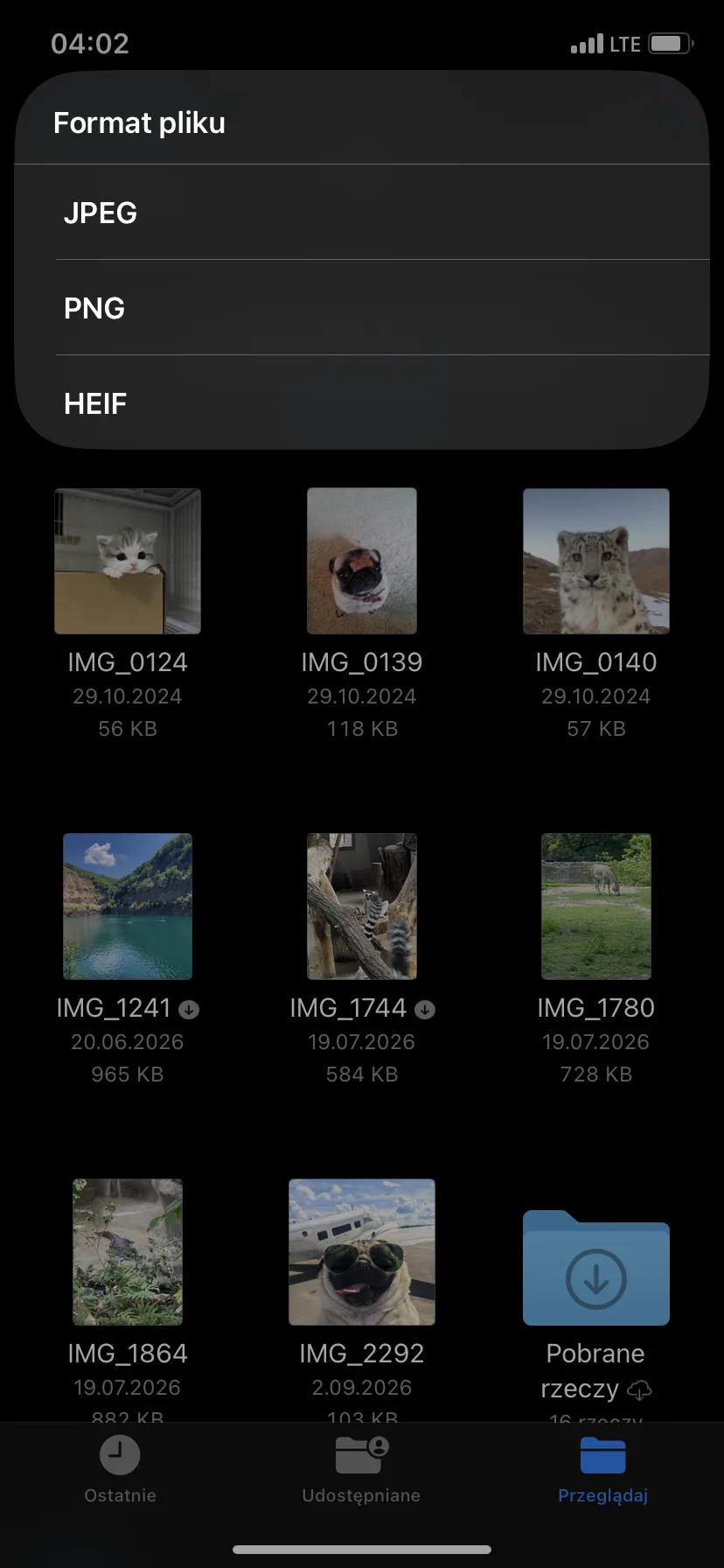
- Wähle JPEG, PNG oder HEIF. Du kannst das aktuelle Format beibehalten: Zum Beispiel für ein JPEG-Bild wähle erneut JPEG.
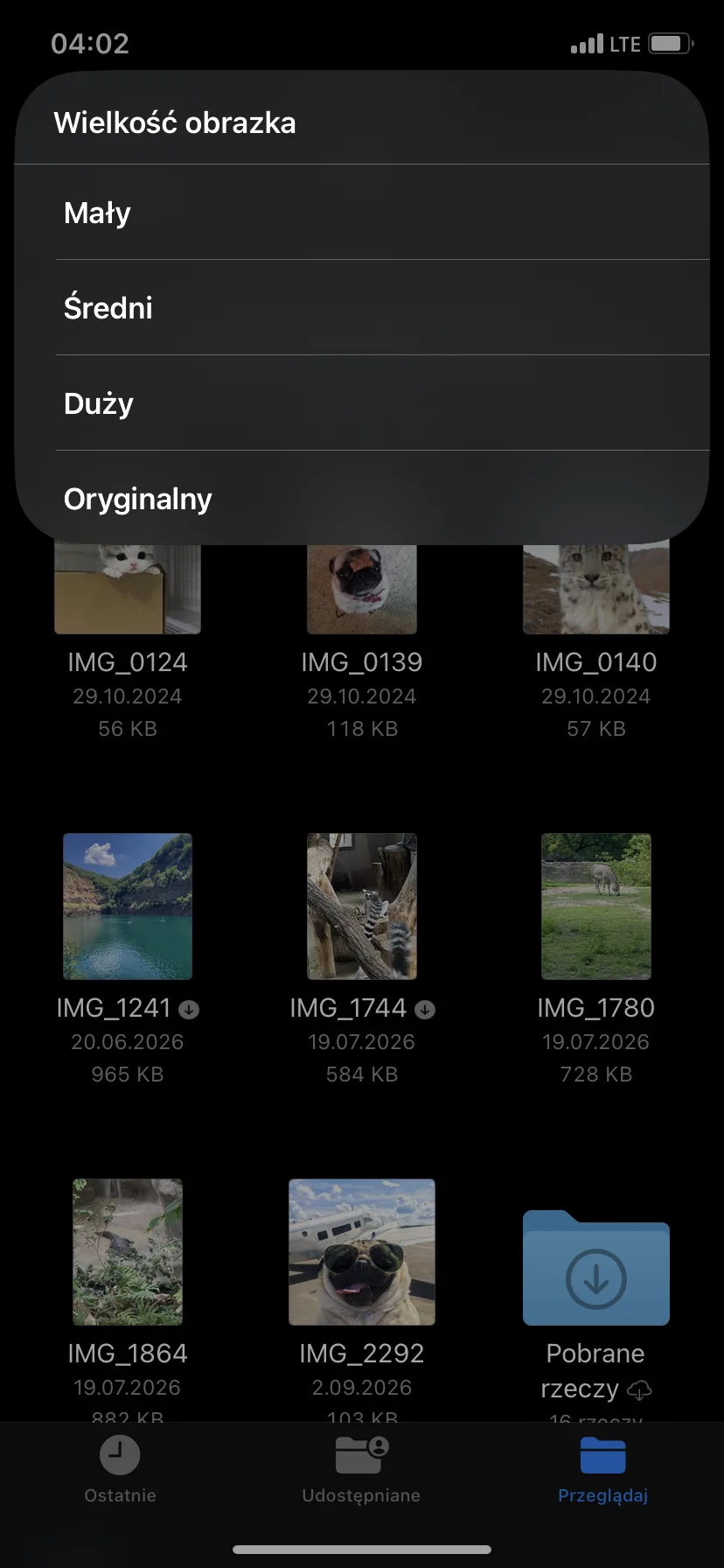
- Wähle im Menü „Bildgröße“ Klein, Mittel oder Groß. Die Option „Original“ behält die ursprünglichen Abmessungen bei, also wenn du das Bild verkleinern möchtest, wähle eine der kleineren verfügbaren Größen.
- Öffne die neue Datei und überprüfe ihre Größe mit Informationen abrufen. Wenn sie weiterhin die Upload-Grenze überschreitet, gehe zurück zur Originaldatei und wähle eine kleinere Größe.
Welches Format soll gewählt werden? Bei JPEG-Bildern ist es eine sichere Wahl, wenn es um die Kompatibilität mit verschiedenen Geräten und Diensten geht. HEIF benötigt normalerweise weniger Speicherplatz bei ähnlicher Bildqualität, aber eine ältere App oder Webseite kann es möglicherweise nicht öffnen. PNG eignet sich gut für Schnittstellengrafiken und Bilder, die Transparenz erfordern. Es ist jedoch selten das kleinste Format für ein Foto von einer Kamera.
Methode 4: Wie man ein Bild mit einem wiederverwendbaren Shortcut verkleinert
Wenn du häufig Bilder mit derselben Breite benötigst, kann die App Shortcuts dir Zeit sparen. Bereite einmal einen Shortcut vor, der die Größe ändert, und führe ihn erneut aus, wenn du Bilder für deinen Blog, eine Anzeige oder ein Upload-Formular vorbereitest.
Du wählst die Breite in Pixeln selbst aus, und die Höhe passt sich automatisch an, um die Proportionen des Bildes zu erhalten. Eine Verkleinerung der Bildabmessungen verringert normalerweise auch die Dateigröße.
- Öffne die Kurzbefehle-App und tippe auf die Plus-Taste.
- Füge die Aktion Fotos auswählen hinzu, um Fotos auszuwählen. Aktiviere Mehrere auswählen, wenn du manchmal mehrere Fotos gleichzeitig verarbeiten möchtest.
- Füge Größe ändern hinzu und gib die erforderliche Breite ein. Lass die automatische Höhenanpassung aktiviert, damit die Proportionen des Fotos nicht verändert werden.
- Füge In Fotos speichern oder Datei speichern hinzu – je nachdem, wo du das Ergebnis speichern möchtest.
- Gib dem Kurzbefehl einen aussagekräftigen Namen, zum Beispiel „Fotos für den Upload verkleinern“.
- Führe ihn einmal mit einem Testfoto aus.
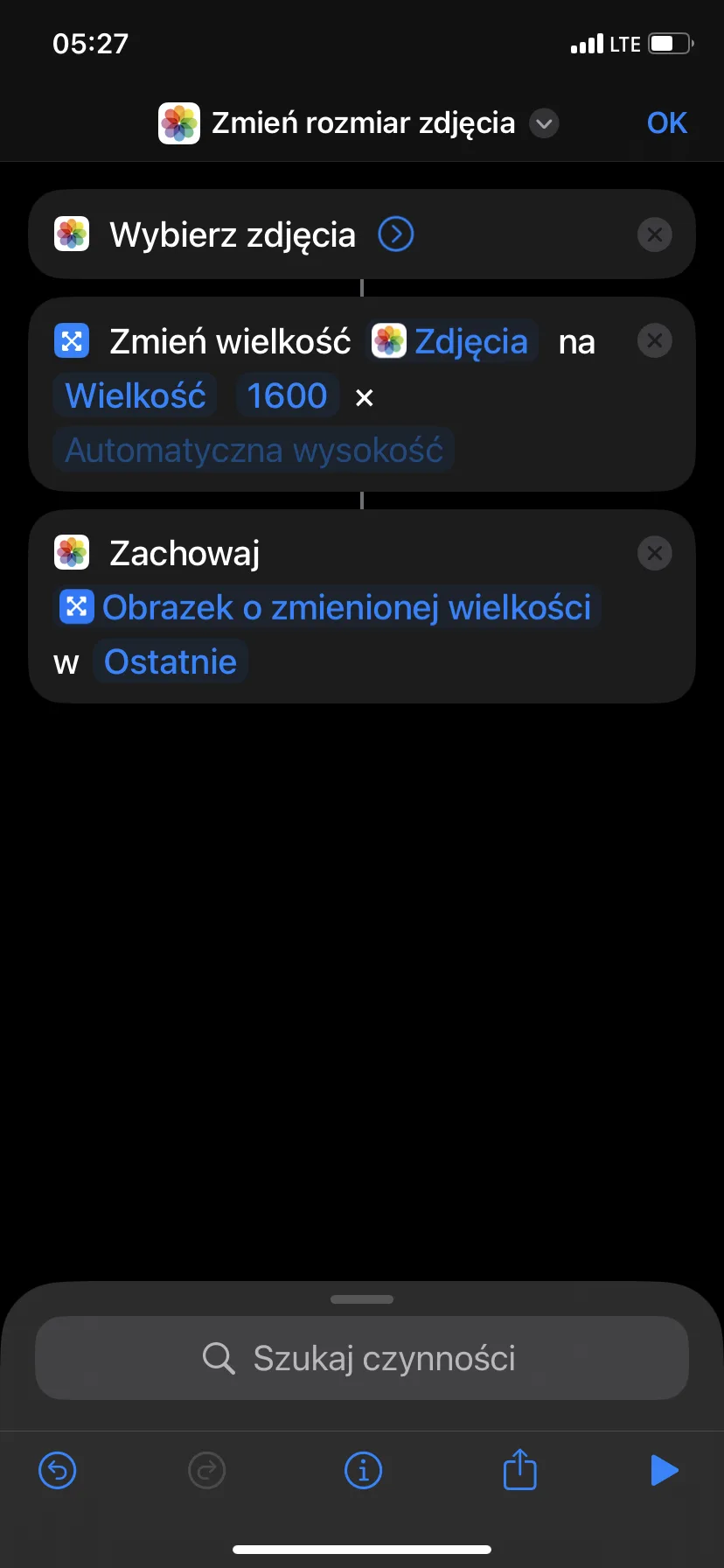
Das Speichern in der Dateien-App ist praktisch, wenn die Seite ein Datei-Auswahlfenster öffnet. Das Speichern in Fotos platziert das Ergebnis in der Bibliothek zusammen mit den anderen Bildern. In beiden Fällen stelle sicher, dass der Kurzbefehl eine neue Kopie erstellt, bevor du ihn für wichtige Fotos verwendest.
Welche Breite sollte man wählen? Für viele Bildschirmanwendungen ist ein vernünftiger Ausgangspunkt 1600–2000 Pixel, aber das ist keine feste Regel. Wenn das Ziel die erforderlichen Maße angibt, halte dich an diese.
Die Aktion Resize Image erfordert keinen separaten Schritt zur Formatänderung. Fügen Sie Konvertieren Bild nur hinzu, wenn das Ziel ein bestimmtes Format erfordert, zum Beispiel JPEG. Wenn die Datei nach der Verkleinerung immer noch zu groß ist, kehren Sie zum Original zurück und versuchen Sie eine kleinere Breite.
Methode 5: Senden Sie eine kleinere Kopie per E-Mail
Wenn Sie nur ein kleineres Bild per E-Mail senden müssen, kann die E-Mail-App einen verkleinerten Anhang erstellen, während das Original in der Fotos-App unverändert bleibt.
- Öffnen Sie die Fotos-App und wählen Sie das Bild aus.
- Tippen Sie auf Teilen, also die Freigabetaste, und wählen Sie dann Mail.
- Fügen Sie den Empfänger hinzu und tippen Sie auf Senden, um die Nachricht zu verschicken.
- Wenn Mail ein Größenmenü anzeigt, vergleichen Sie die erwarteten Werte neben den Optionen Klein, Mittel, Groß und Original.
- Tippen Sie auf die kleinere Größe, in der Sie das Bild senden möchten.
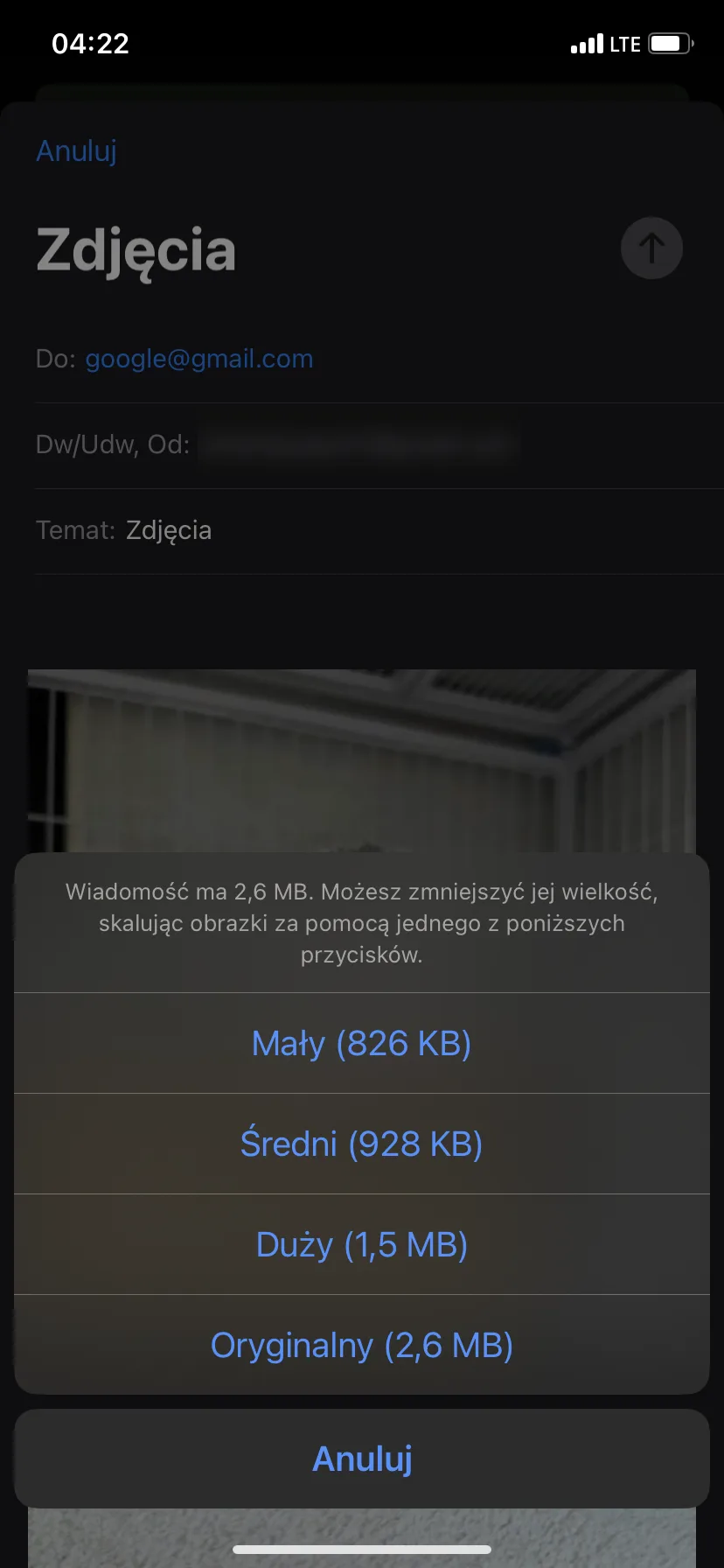
Medium ist eine vernünftige erste Wahl für das normale Ansehen auf dem Bildschirm. Large behält mehr Details, und Small eignet sich für eine Vorschau, wenn die Qualität weniger wichtig ist. Wenn das Bild kleinen Text enthält oder für den Druck gedacht ist, sende dir selbst einen Test, bevor du die kleinste Version auswählst.
Wie du neue Fotos auf dem iPhone weniger Speicherplatz beanspruchen lässt
Du kannst den Speicherplatz, den zukünftige Fotos beanspruchen, reduzieren: öffne Einstellungen > Kamera > Formate und wähle High Efficiency, also das Format mit hoher Effizienz. Unterstützte Fotos werden dann im HEIF-Format gespeichert, normalerweise mit der Endung .heic, anstelle von JPEG. Bei vergleichbarer Bildqualität benötigt dieses Format in der Regel weniger Speicherplatz.
Die Option Most Compatible speichert Fotos im JPEG-Format und ist nützlich, wenn andere Software HEIC nicht öffnen kann. Du musst sie jedoch nicht für jedes Foto verwenden: Lass High Efficiency aktiviert und konvertiere einzelne Bilder, wenn das Formular JPEG erfordert. Diese Einstellung gilt für neue Fotos und nicht für bereits in der Bibliothek gespeicherte Bilder.
Bei Modellen, die Apple ProRAW unterstützen, solltest du die RAW-Aufnahme deaktiviert lassen, es sei denn, du benötigst mehr Freiheit beim Bearbeiten. Live Photos ist eine separate Funktion in der Kamera-App. Deaktiviere sie dort, bevor du ein Foto machst, wenn du keine Bewegung und keinen Ton benötigst.
Welche Methode solltest du wählen?
- Clever Cleaner ist ein praktischer Ausgangspunkt, wenn du einige Fotos komprimieren möchtest: Du kannst eine ganze Gruppe auswählen und die Kompressionseinstellungen an einem Ort vergleichen.
- Wenn du keine App installieren möchtest und es dir nichts ausmacht, Fotos an einen Online-Dienst zu senden, ist eine andere Option ein Online-Kompressor wie TinyPNG.
- Um eine kleinere Kopie ohne neue App und Online-Dienst zu erhalten, nutze die Dateien-App.
- Wähle Kurzbefehle, wenn das Ziel eine bestimmte Breite in Pixeln erfordert oder du regelmäßig dieselbe Größenänderung wiederholen möchtest.
- Mail ist nützlich, wenn du nur einen kleineren Anhang senden und das Original unverändert lassen möchtest.
Unabhängig von der gewählten Methode überprüfe, ob die gespeicherte Datei innerhalb des Limits des Zielorts liegt. Der Kompressionsgrad oder die Breite in Pixeln garantieren keine bestimmte Anzahl von Megabyte.
Häufig gestellte Fragen
Wie kann ich die Dateigröße auf dem iPhone reduzieren, um ein Foto innerhalb eines bestimmten MB-Limits unterzubringen?
Überprüfe die ursprüngliche Größe und wähle dann eine kleinere Variante in der Dateien-App, verringere die Breite mit Kurzbefehlen oder probiere einen Online-Kompressor aus. Überprüfe das gespeicherte Ergebnis: Wenn es immer noch zu groß ist, gehe zurück zum Original und wähle eine kleinere Größe.
Keine einzelnen Maße garantieren eine Datei mit einer Größe von 1 MB oder 2 MB. Feine Details und Bildrauschen können die Dateigröße selbst bei denselben Abmessungen erhöhen. Nimm ein oder zwei vernünftige Änderungen vor, anstatt dieselbe Kopie mehrfach zu komprimieren.
Wie man ein Foto auf dem iPhone ohne Installation einer App verkleinert?
Du kannst dies in der Dateien-App tun, indem du eine kleinere Kopie erstellst, oder in Kurzbefehlen, indem du eine wiederholbare Breite in Pixeln festlegst. Mail ist eine weitere Option, wenn du nur einen kleineren Anhang für eine E-Mail benötigst.
Du kannst auch einen Online-Kompressor in Safari öffnen, zum Beispiel TinyPNG. Bevor du ihn für private Fotos verwendest, überprüfe die Upload-Limits und wie der Dienst deine Bilder verarbeitet.
Verringert die Verkleinerung der Bildgröße die Qualität?
In der Regel ja, obwohl die Änderung beim normalen Betrachten unauffällig sein kann. Das Verkleinern der Abmessungen entfernt Pixel, und eine stärkere JPEG- oder HEIF-Kompression verwirft mehr Informationen. Das Vergrößern des Bildes, starkes Zuschneiden und große Drucke erleichtern das Erkennen dieses Verlustes.
„Gute Qualität“ hängt vom Verwendungszweck des Fotos ab. Eine Kopie kann perfekt für eine E-Mail geeignet sein und gleichzeitig zu klein für ein Fotobuch sein. Bewahre das Original auf, bis du sicher bist, dass die verkleinerte Version ihren Zweck erfüllt.
Verringert die Funktion „iPhone-Speicher optimieren“ die tatsächliche Bildgröße?
Nein. Wenn iCloud-Fotos und die Option „iPhone-Speicher optimieren“ aktiviert sind, speichert Apple die Originale in voller Auflösung in iCloud, während auf dem iPhone kleinere, speichersparende Kopien behalten werden können. Dies schafft Speicherplatz auf dem Gerät, erstellt jedoch kein dauerhaft komprimiertes Original und reduziert nicht den Speicherplatz in iCloud.
Nutzen Sie die Speicheroptimierung, wenn auf dem Telefon der Platz knapp wird. Wenn Sie tatsächlich eine kleinere Datei zum Versenden oder Hochladen auf die Seite benötigen, wählen Sie eine der oben beschriebenen Methoden.
Kommentare
Noch keine Kommentare. Schreiben Sie den ersten!


